
Tutoriel Full Task
Créer votre premier devis en 3 minutes
Un devis clair et professionnel, avec votre logo et vos mentions légales, sans tableur ni ressaisie. Voici comment faire le premier.
Avant de commencer
- Vos informations d'entreprise renseignées dans Paramètres › Entreprise (raison sociale, adresse, SIRET) : elles s'impriment sur tous vos documents.
- Conseillé : votre logo dans Paramètres › Documents PDF › Apparence (bouton « Importer », PNG ou SVG).
Étape 1 : Cliquez sur « Nouveau devis »
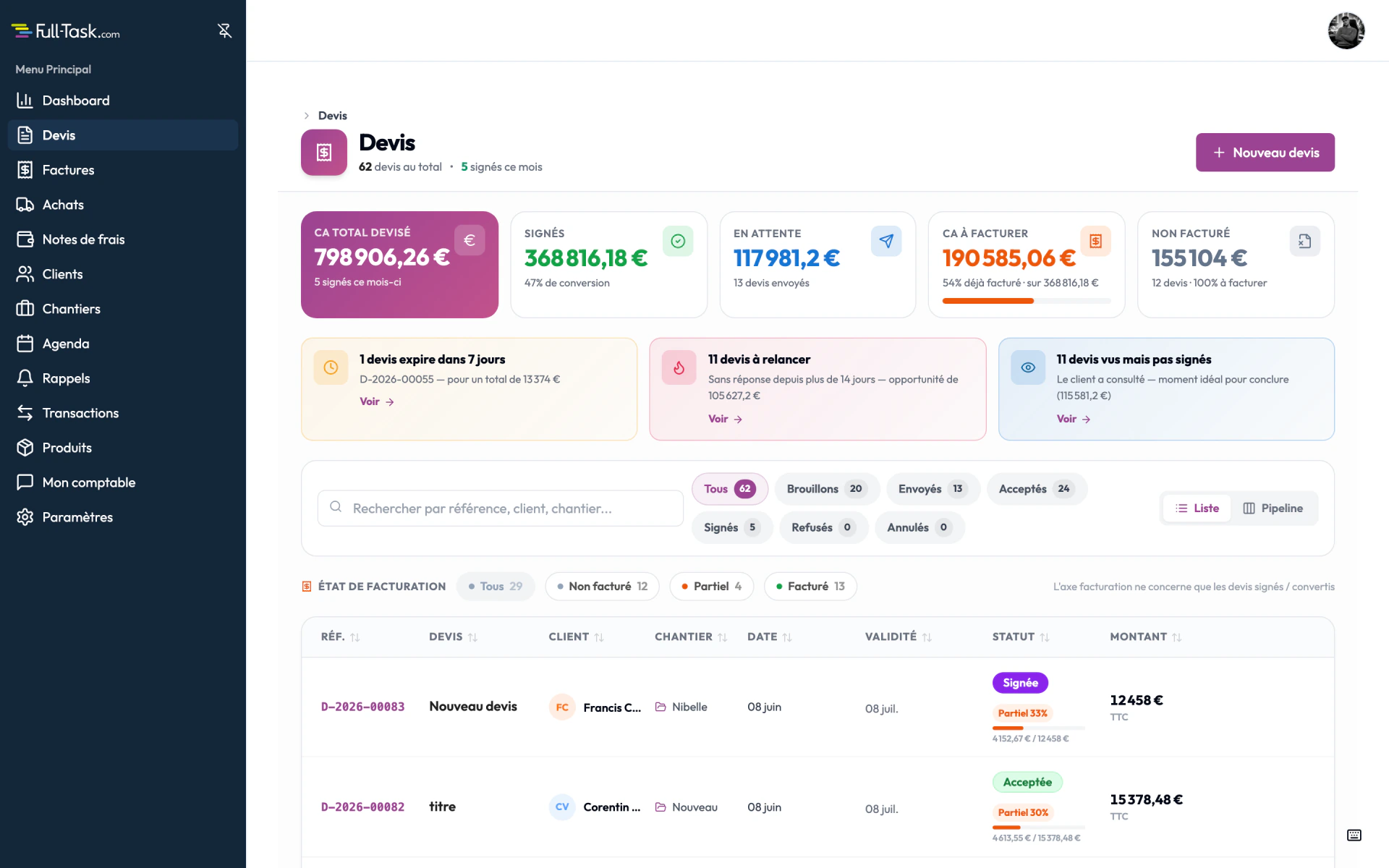
Ouvrez la page Devis et cliquez sur Nouveau devis. Une fenêtre vous demande votre point de départ :
- Devis vierge : vous partez de zéro ;
- Mes modèles : vos devis types enregistrés ;
- Modèles Full Task : des trames prêtes à l'emploi par métier.
Donnez ensuite un objet à votre devis (par exemple « Rénovation salle de bain ») : c'est le seul champ obligatoire de l'en-tête.
Étape 2 : Choisissez votre client
Dans le bloc Client, recherchez un client par nom, e-mail ou téléphone, ou créez-le avec Nouveau client. Vous pouvez aussi rattacher le devis à un chantier (champ Chantier associé) et préciser une adresse de chantier différente de celle du client.
Rattacher le devis à un chantier vous permet de retrouver au même endroit devis, factures, photos et dépenses.Étape 3 : Ajoutez vos lignes
Dans Lignes du devis, trois façons de remplir votre devis, à combiner librement :
- Ajouter une ligne : désignation, quantité, unité, prix unitaire HT et TVA ;
- Depuis le catalogue : vos articles et ouvrages, prix déjà remplis ;
- Générer avec l'IA : décrivez le chantier (« Réfection toiture 120 m², tuiles canal… »), l'IA propose les sections, les lignes et les montants, que vous ajustez.
Organisez le tout en sections (Créer une section). Le total TTC se met à jour en temps réel dans la colonne de droite.
Étape 4 : Réglez les conditions
Le bloc Conditions & options reprend vos réglages par défaut : validité du devis, acompte à la commande, conditions et moyens de paiement, mentions légales. Activez si besoin la Signature électronique et la Relance automatique (un e-mail de relance part si le client n'a pas répondu au bout de 7 jours).
Étape 5 : Vérifiez l'aperçu et créez le devis
Cliquez sur Aperçu pour voir le PDF exactement tel que votre client le recevra, puis sur Créer le devis. Full Task vous propose alors de le télécharger, de l'envoyer par e-mail ou de demander la signature.
Un devis que vous refaites souvent ? Depuis son menu « ⋮ », choisissez « Enregistrer comme modèle » : il vous servira de point de départ.
À vous de jouer
Pas encore de compte ? Essayez Full Task gratuitement pendant 30 jours, sans carte bancaire.